
Как оформить заявку на перевозку груза: руководство заказчика
Руководство по личному кабинету заказчика: от регистрации и подготовки данных до получения документов и повторной перевозки.
Как выбрать услугу перевозки или хранения
Начните с задачи: доставить груз получателю, отправить через транспортную компанию, привезти на наш склад, забрать со склада или оформить хранение. Выбранная услуга определяет поля заявки. Стоимость и доступность перевозки согласовываются по конкретному грузу и маршруту.
- Доставка до клиента: укажите точки загрузки и адрес получателя.
- Доставка до терминала: выберите транспортную компанию и укажите адрес получателя. Адрес конкретного терминала вводить не нужно; задания по подготовке к отправке находятся на выгрузке.
- Доставка с нашего склада и самовывоз: выберите заявку поступления или хранения этого заказчика, проверьте заполненный груз.
- Самовывоз: укажите данные водителя, способ выдачи — оригинал, скан доверенности или без доверенности — и номер доверенности при необходимости. Время должно соответствовать режиму работы склада.
Что подготовить перед отправкой заявки
До заполнения соберите сведения о грузе, адресах и контактах. Не заменяйте фактические размеры приблизительными, если от них зависит выбор автомобиля. Общий объём прямоугольных грузовых мест можно проверить калькулятором на сайте.
- Адреса загрузки и доставки, даты и время.
- Название груза, количество мест, вес и наружные габариты с упаковкой.
- Контактное лицо и телефон в точках.
- Нужные задания по подготовке груза и комментарии.
- Документы поставщика или доверенность, если они нужны для выбранной услуги.
Подготовьте реквизиты
Реквизиты организации нужны для оформления заявки, счетов и актов.
Оформлять и отслеживать заявки можно как с телефона, так и с компьютера.
- Если аккаунта ещё нет, откройте «Войти», затем «Зарегистрироваться». Укажите свои контакты и создайте аккаунт заказчика.
- Войдите в личный кабинет и откройте «Организация».
- Укажите тип организации — ИП или юридическое лицо — и заполните необходимые реквизиты.
- Сохраните изменения. После заполнения обязательных данных можно создавать заявки.
Создайте заявку
Форма заявки состоит из нескольких шагов и учитывает выбранную услугу.
Если реквизиты ещё не заполнены, сначала завершите предыдущий шаг. При ошибке прикрепления файла проверьте сообщение на экране.
- Откройте «Новая заявка» и выберите нужную услугу.
- Укажите, где загрузить груз. Для нескольких мест погрузки добавьте точки и заполните каждую отдельно.
- Для каждой точки укажите адрес, дату и время, контактное лицо и телефон. Опишите груз, количество мест и его параметры.
- Заполните место доставки и условия выбранной услуги. При необходимости добавьте комментарий и документы поставщика.
- На шаге проверки сверьте адреса, даты, груз и контакты. Примите условия и нажмите «Отправить заявку».
- Убедитесь, что открылась созданная заявка. Если прикладывали файлы, проверьте результат их загрузки и нажмите «Открыть заявку».
Груз, адреса и задания в каждой точке
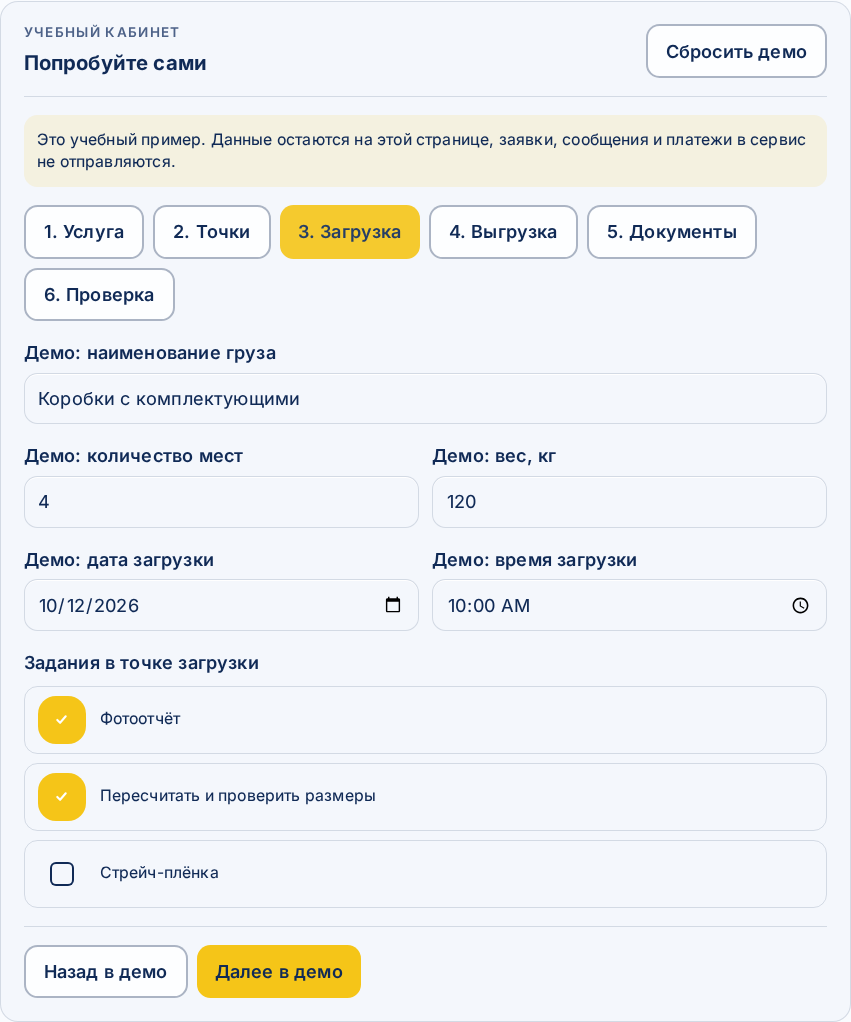
Привязывайте позиции груза к точке загрузки. Наименование, количество, вес и размеры помогают диспетчеру подобрать транспорт. Если есть несколько адресов, создайте отдельные точки. Для одинаковых условий можно скопировать задания из предыдущей точки; адрес и груз каждой точки нужно проверить отдельно.
Укажите дату через календарь и время в полях формы. Проверьте телефоны и комментарии: они помогают согласовать фактическую загрузку и выгрузку. Если нужна подготовка груза, выберите подходящие задания, например фотоотчёт, проверку количества или упаковку.
Отслеживайте перевозку
В «Моих заявках» собраны отправленные заявки и их текущие статусы.
Сохранённая заявка доступна с любого устройства после входа в тот же аккаунт.
- Откройте «Мои заявки» и выберите нужную запись по номеру.
- В карточке проверьте маршрут, груз, статус и назначенного водителя.
- Следите за изменениями статуса в кабинете. Если нужно уточнение, откройте сообщения по перевозке.
Найдите документы и счета
Документы перевозки и счета доступны в отдельных разделах кабинета.
Документы по заявке удобнее искать из её карточки; общий раздел собирает доступные вам файлы.
- Откройте «Документы» или вкладку документов нужной заявки.
- Выберите нужный файл для просмотра или скачивания.
- В разделе «Счета» проверьте выставленные счета, суммы и состояние оплаты.
Как получить счёт и акт за услуги компании
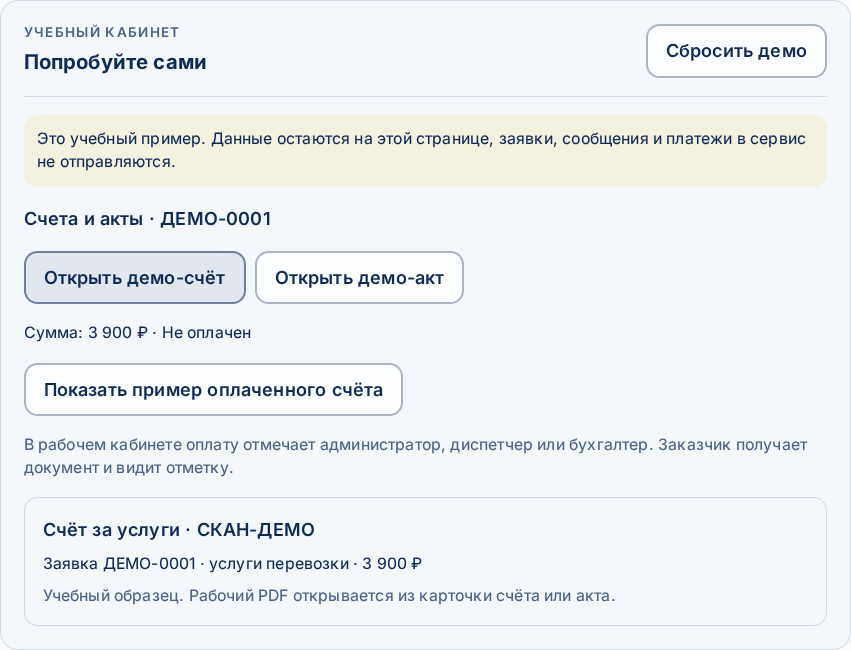
Документы по услуге появляются в карточке заявки и разделе «Счета». Счёт или акт может быть готовым PDF-сканом с указанной суммой. Проверяйте тип документа и номер заявки, чтобы отличить счёт за услуги компании от документов поставщика.
О выставленном счёте или акте отправляется уведомление. Если уведомления включены, сообщение приходит на устройство. В остальных случаях оно направляется на электронную почту аккаунта. Отметку оплаты устанавливает и может снять администратор, диспетчер или бухгалтер. Заказчик видит эту отметку в карточке документа.
Общайтесь по перевозке
В переписке по заявке можно согласовать детали перевозки и задать вопросы диспетчеру.
- Откройте «Сообщения» или чат из карточки заявки.
- Выберите нужную переписку, проверьте номер заявки и участников.
- Напишите вопрос или уточнение и отправьте сообщение. При необходимости приложите файл.
- Проверьте, что сообщение появилось в переписке.
Настройте уведомления
Уведомления о событиях собраны в кабинете; фоновые уведомления можно включить на устройстве.
Разрешение на фоновые уведомления настраивается отдельно на каждом устройстве.
- Откройте «Уведомления», чтобы увидеть события и перейти к связанной заявке.
- Нажмите «Включить уведомления» в меню кабинета и разрешите их в браузере.
- Если фоновые уведомления не подключены, проверяйте почту своего аккаунта: туда приходят сообщения о событиях. Проверьте также папку «Спам».
- В «Профиле» проверьте контактные данные.
Повторите заявку
Повтор экономит время при регулярных перевозках.
Повтор создаёт отдельную заявку. Даты и время новой перевозки нужно заполнить заново. Файлы, назначенный водитель и данные выполнения в новую заявку не переносятся.
- В списке или карточке заявки нажмите «Повторить».
- Проверьте скопированные адреса, груз и условия.
- Укажите новые даты и время, измените нужные данные и проверьте итог.
- Отправьте новую заявку и убедитесь, что она появилась в списке.
Архив и безопасность
Завершённые перевозки можно найти в архиве, а доступ к аккаунту — проверить в настройках.
- Откройте «Архив», чтобы найти завершённую перевозку и её карточку.
- В «Профиле» поддерживайте актуальные контактные данные.
- В разделе «Вход и устройства» проверьте доступ к аккаунту. На чужом устройстве завершайте работу кнопкой «Выйти».