
Работа водителя в ГОРИЗОНТ: маршрут, загрузка и документы
Порядок работы с назначенной заявкой и рейсом в кабинете водителя. Отмечайте только фактически выполненные действия; при изменении условий связывайтесь с диспетчером.
Откройте текущее задание
Главный экран показывает текущую точку рейса или назначенную заявку.
На телефоне основные разделы доступны в нижнем меню, остальные — в «Ещё».
- Войдите в кабинет водителя своей учётной записью.
- Откройте «Текущее задание». Проверьте адрес, время, груз и контакты.
- Если задания пока нет, проверьте «Мои рейсы» и «Заявки» или уточните назначение у диспетчера.
Проверьте маршрут рейса
Рейс объединяет точки погрузки и выгрузки в заданном порядке.
Если рейса нет, работайте с назначенной заявкой из раздела «Заявки».
- Откройте «Мои рейсы» и выберите назначенный рейс.
- Просмотрите последовательность точек. У каждой проверьте адрес, тип остановки, время и контакт.
- Выполняйте текущую точку в порядке маршрута. Для уточнений откройте связанную заявку.
- Для звонка используйте телефон контактного лица; для маршрута — кнопку открытия карты.
Отмечайте погрузку и движение
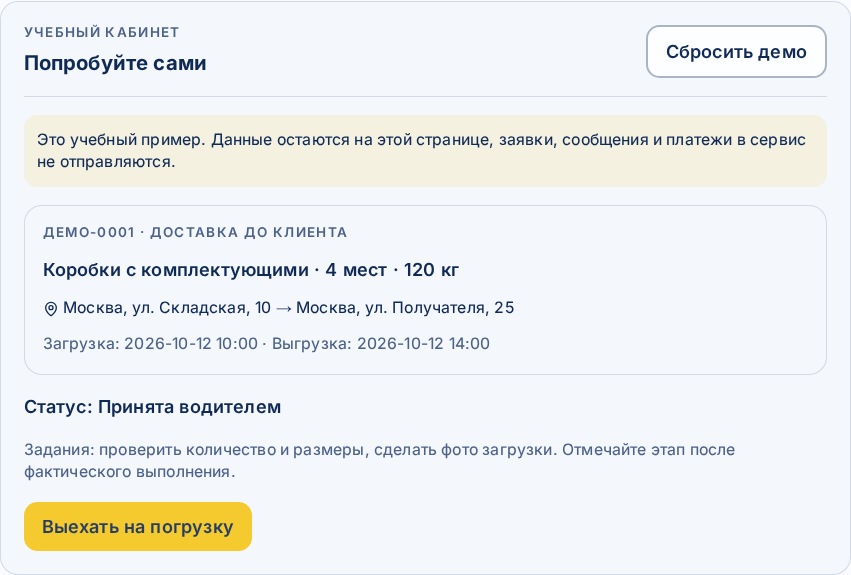
Кнопка следующего действия меняется по мере выполнения задания.
В заявке отмечайте только фактически выполненное действие. При изменении условий согласуйте дальнейшие действия с диспетчером.
- Перед движением к месту загрузки нажмите «Выехать на погрузку».
- По прибытии отметьте «Я на погрузке».
- После фактического выполнения нажмите «Погрузка завершена».
- Проверьте обновлённый статус и следующую точку. Для выгрузки используйте действия «Выехать на выгрузку», «Я на выгрузке» и «Выгрузка завершена», когда они доступны.
Как меняется следующее действие
После каждого этапа статус и кнопка следующего действия обновляются. Не отмечайте завершение загрузки или выгрузки заранее. Если возникла проблема, укажите причину и согласуйте дальнейшие действия с диспетчером.
Работайте с документами
Файлы доступны в карточке заявки и в заданиях по точкам рейса.
При ошибке загрузки проверьте сообщение на экране и повторите загрузку нужного файла.
- Откройте нужную заявку или точку рейса и найдите документы.
- Просмотрите документы перед погрузкой или выгрузкой.
- Для добавления документа выберите файл или нажмите значок камеры, укажите описание, если оно требуется, и загрузите.
- Дождитесь результата загрузки и проверьте, что файл появился в списке.
Сообщите о проблеме
Проблему можно отметить в карточке заявки и обсудить с диспетчером.
- Откройте заявку и используйте доступное действие сообщения о проблеме.
- Опишите причину и свяжитесь с диспетчером через сообщения или по телефону.
- После решения проблемы используйте действие возврата в работу. Проверьте восстановленный этап и продолжайте выполнение.
Сообщения и уведомления
Переписка хранит уточнения, уведомления помогают узнавать о новых событиях.
Фоновые уведомления нужно разрешить на каждом используемом устройстве.
- В «Сообщениях» выберите переписку по нужной перевозке, напишите и отправьте сообщение.
- В «Уведомлениях» проверяйте назначения и изменения.
- Включите фоновые уведомления в меню кабинета и разрешите их в браузере.
- Если фоновые уведомления не подключены, проверяйте почту аккаунта и папку «Спам».
Завершите работу и проверьте архив
После выполнения всех точек проверьте итоговый статус перевозки.
- После выгрузки проверьте, что все выполненные точки отмечены.
- Если доступна кнопка завершения рейса, завершите рейс после выполнения всех заданий.
- В «Архиве» найдите завершённые заявки; итог рейса проверьте в «Моих рейсах».
- В «Профиле» проверьте контакты, в «Вход и устройства» — доступ к аккаунту. На чужом устройстве нажмите «Выйти».